To powinien być absolutnie króciutki tekst o możliwościach edytora webowego Midjourney, ale obawiam się, że wyszło trochę więcej. Staram się tutaj porównać i pokazać różnice zastosowań “retexture” i “edit”.
Retexture pozwala na zmiany stylistyczne
Wygenerowałam sobie prześliczną eustomę (znaczy kwiatka) – prompt był prosty i króciutki: “eustoma flower, editorial photo”. I oto powstało to fioletowe cudo. Oczywiście – cała potęga edytora polega na tym, że można tam wrzucić dowolny obraz i zmienić w nim dowolne rzeczy. Ktoś mnie zapytał, czy można zmienić kolor tego kwiatka.
Wrzuciłam obraz do edytora webowego, aczkolwiek i tak należy powiedzieć Midjourney, co ma zrobić – czyli niezbędny jest prompt. Midjourney nie rozumie języka naturalnego, więc napisanie mu “zmień kolor kwiatka na żółty” (nawet i po angielsku) nie da spodziewanego efektu. Natomiast na pasku narzędzi, pod retexture, można znaleźć opcję “suggest prompt”. Midjourney wówczas spróbuje opisać to, co “widzi” na obrazie. To odpowiednik discordowej funkcji /describe, który bardzo lubię, bo daje mnóstwo wskazówek jak (i co) Midjourney “widzi” na przesyłanych mu obrazach. Zasugerowany prompt to: “A single, pink and violet flower with green leaves on the stem against black background, high resolution digital photograph, cinematography”. Nieco rozbudowany, ale ładnie i precyzyjnie opisuje zawartość.
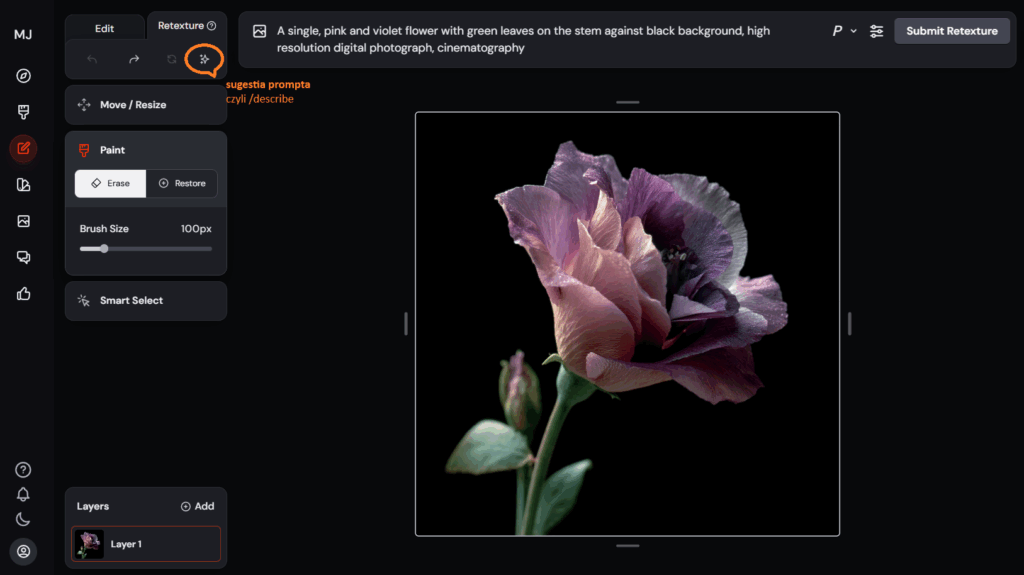
Zatem pozostawiam ten opis jak jest zmieniając jedynie detal – kolor płatków. Nowy prompt brzmi: “A single, gold and yellow flower with green leaves on the stem against black background, high resolution digital photograph, cinematography”.
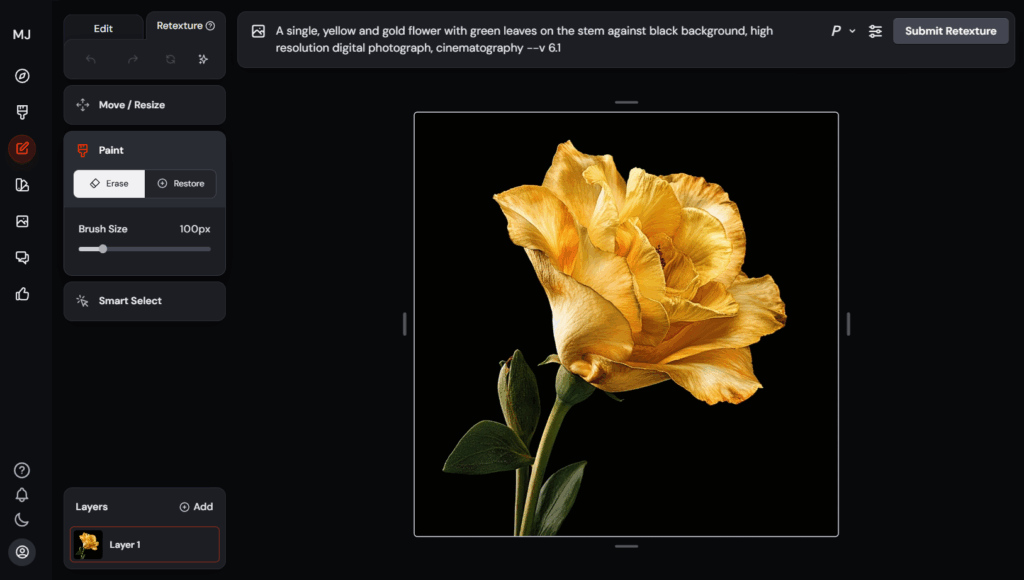
I voila! Midjourney “podmienił” kolor płatków z fioletów na żółte zgodnie z życzeniem. Udało mu się też zachować maksymalną wierność zdjęciu – nie zmieniając ani kwiatu ani jego ustawienia ani warunków ekspozycji.
Edit uwzględnia zmiany kompozycji
Zakładki “retexture” i “edit” są bardzo blisko siebie – ale mają jednak nieco inne zastosowanie. Retexture świetnie nadaje się do takich zmian, które nie wymagają zmian kompozycji obrazu, a nawet przeciwnie – kompozycja obrazu, zachowanie jego struktury jest tutaj priorytetem. Edit pozwala natomiast na większą zmianę obrazu – dodanie czegoś, zmianę pozycji postaci, wyrazu twarzy, elementu obrazu. Chyba najlepszym przykładem tutaj jest próba “przebrania” dziewczyny. Na oryginalnym zdjęciu jest ubrana w czarny golf, więc sugerując się powyższym przykładem, można by przepisać (sugerowanego) prompta dodając “green v-neck top” i retexturować:
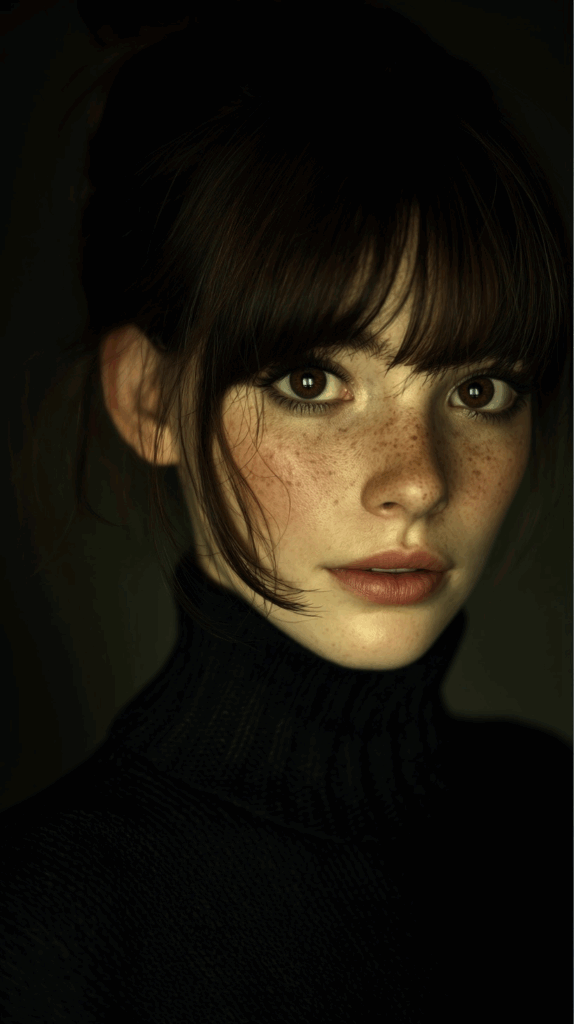
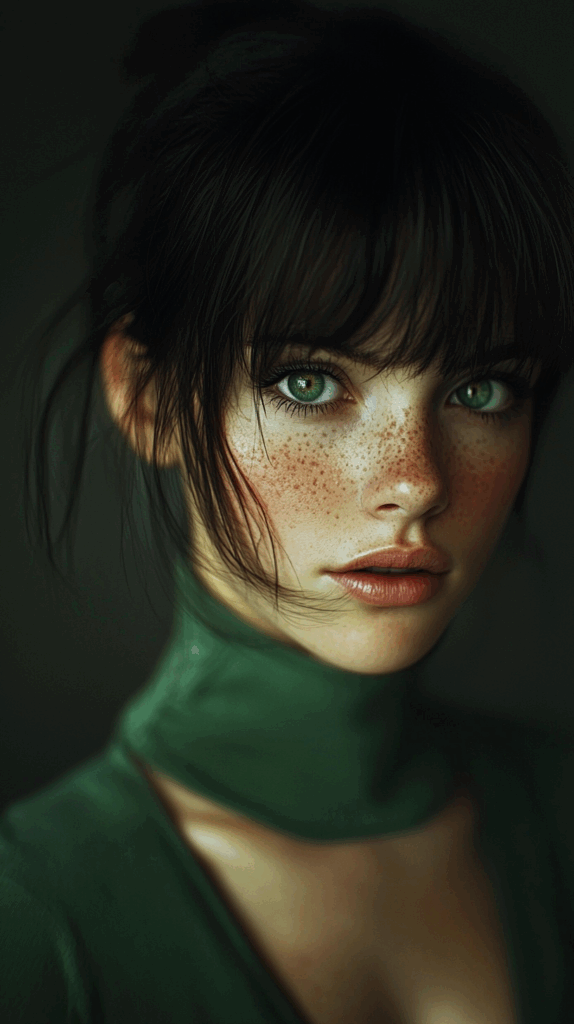
No jest zielony top i ma dekolt V, ale wygląda nieco dziwnie, prawda? Golf okazał się na tyle ważnym elementem kompozycji dla Midjourney, że próbuje go zachować i jednocześnie dostosować się do prompta. Dodatkowo – mimo, że nie jest o tym wspomniane w prompcie – zadana zieleń zawędrowała też do jej oczu. Cały klimat zdjęcia się zmienił, włosy pojaśniały, rysy twarzy nieco się zmieniły. Skąd te zmiany? Retexture dotyczy całego obrazu, więc MJ dopasowuje obraz do zmian, styl do zadanego prompta… No i efekty są takie sobie.
Ale do tego został właśnie stworzony edit – wymazałam (dość niedbale) obszar poniżej szyi i zmieniłam w prompcie czarny golf na “green v-neck top”.
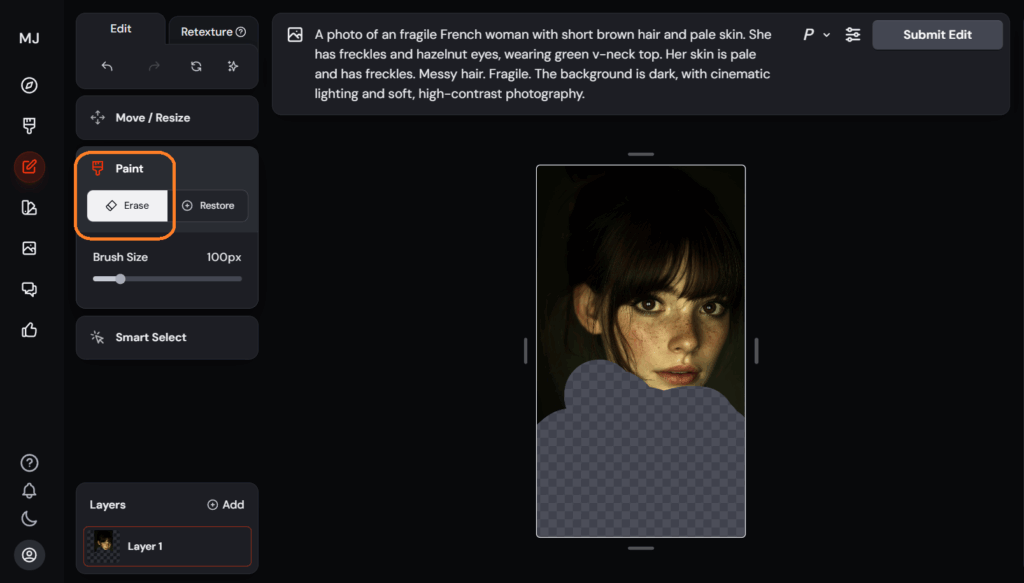
Efekty są dość zróżnicowane, ale na pewno zadowalające. Nie zależało mi na układzie ramion i ogólnej pozycji ciała – ale wybranie mniejszego pędzla i objechanie nim dokładniej sylwetki pozwoliłoby też na zachowanie postury.
Najlepsza kombinacja promptu dla funkcji edit
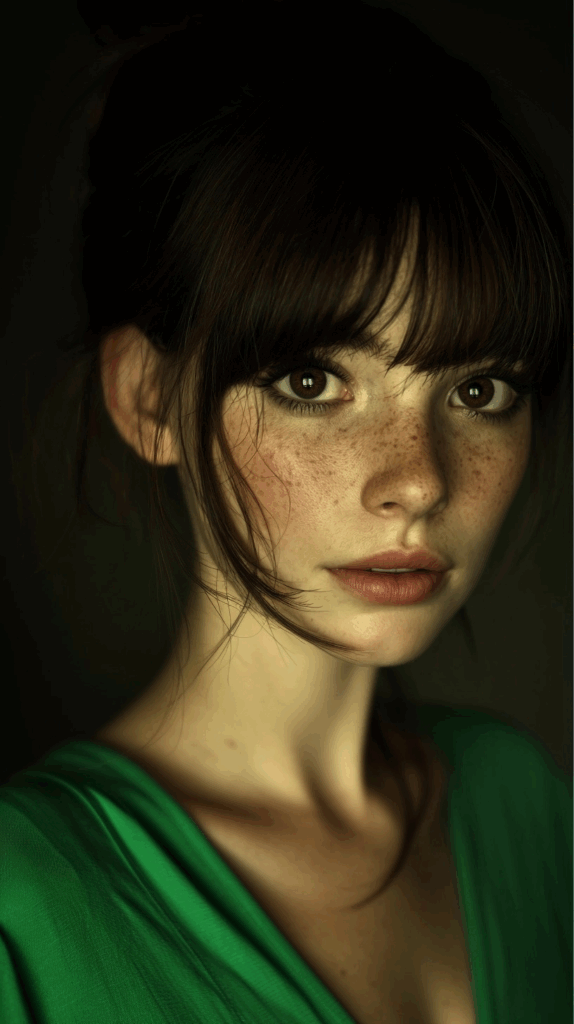
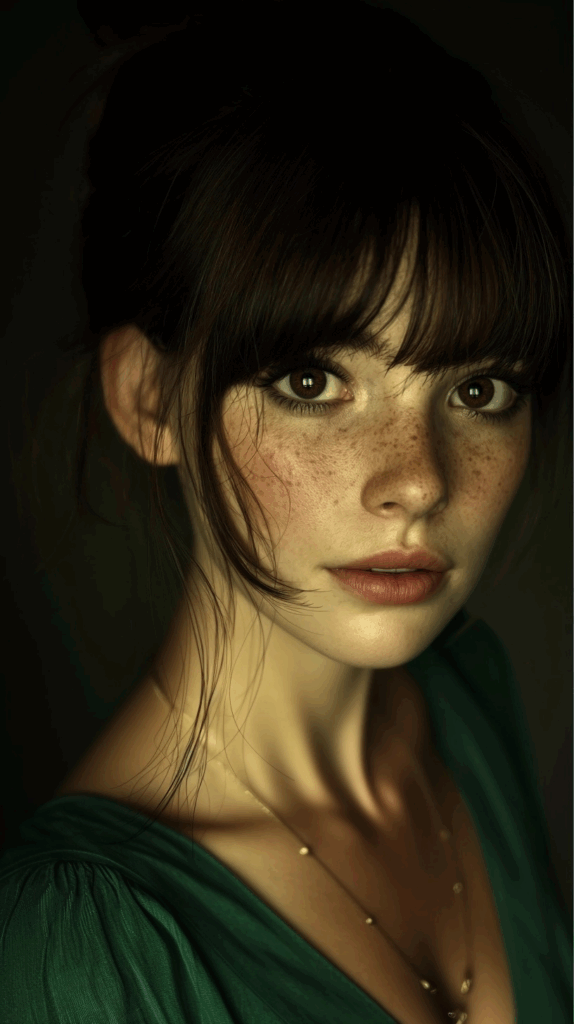
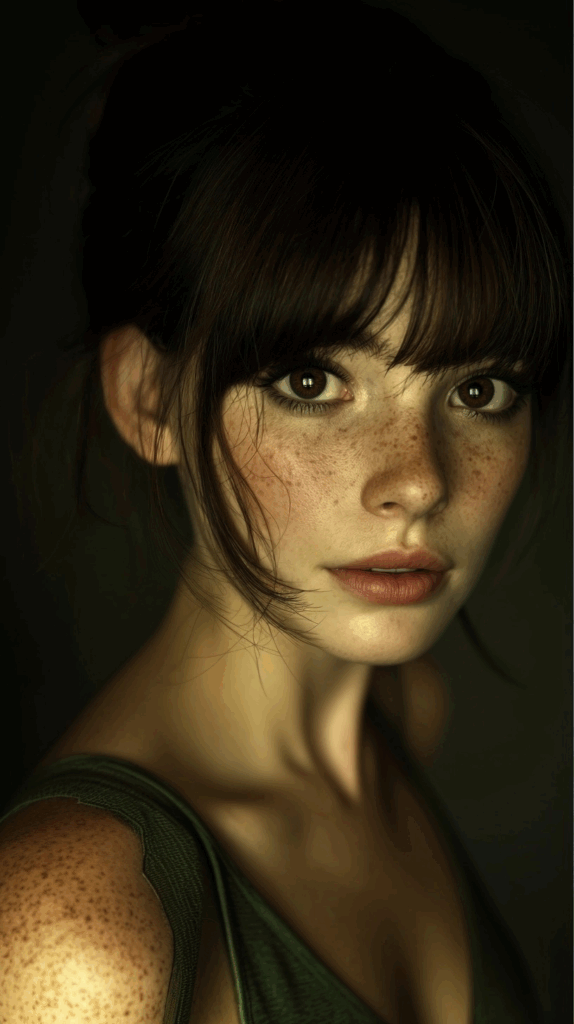
Stosowałam do tych eksperymentów następujące kombinacje:
- sama zmiana, czyli zamiast pisać całego prompta pisałam tylko, to co chcę zmienić na obrazie czyli “green v-neck top”
prompt: “green v-neck top” - prompt AI + zmiana, czyli pozwalałam Midjourney wygenerować prompt i w nim zmieniałam jej golf na “green v-neck top”
prompt: “a portrait of an extremely beautiful girl with bangs and freckles, wearing a green v-neck top, in dim light with a dark background and soft, chiaroscuro lighting” - oryginalny prompt + zmiana, czyli użyłam tego samego prompta, co do wygenerowania tej panny i w nim podmieniłam black turtleneck na “green v-neck top”
prompt: “A photo of an fragile French woman with short brown hair and pale skin. She has freckles and hazelnut eyes, wearing green v-neck top. Her skin is pale and has freckles. Messy hair. Fragile. The background is dark, with cinematic lighting and soft, high-contrast photography“
Każda daje co najmniej dobry efekt, ale uważam, że powtórzenie oryginalnego prompta (o ile jest taka możliwość) nadaje najwięcej koherencji z obrazem, który zmieniasz. Prompt wypluwany przez /describe jest całkiem niezłą opcją i możesz go także edytować i dopasować wedle swojego uznania – usuń z niego zbędne detale zachowując temat obrazu, zostaw koniecznie definicje stylu (czyli, że to fotografia na ciemnym tle). Jeżeli szczegół jest na tyle drobny (bo chcesz dołożyć stokrotkę we włosach albo zmienić rodzaj wisiorka), że nie ma go w oryginalnym prompcie albo chcesz go dopiero dodać – nadal powtórz oryginalny prompt, tylko dodawane bądź zmieniane szczegóły podkreśl na samym początku prompta (i ewentualnie jeszcze raz w razie potrzeby – im mniejszy detal, tym więcej razy). Weź też pod uwagę, że jeżeli Twój prompt jest bardzo długi i rozbudowany (bo opisuje całą scenę czy kompozycję wielu przedmiotów) warto go skrócić i to, co jest poza edytowanym obszarem uogólnić do krótkiego, ogólnego opisu (typu “action scene” albo “items composition”).