Ostatnio większość czasu promptowania spędzam na stronie Midjourney, porzuciwszy Discorda. I muszę przyznać, jak na początku robiłam to głównie ze względu na dodatkowe funkcje (retexture, edit) tak po jakimś czasie, utknęłam tu na dobre. Odkryłam tyle przemyślanych funkcji, które sprawiają, że interfejs webowy (zakładka Create na midjourney.com) jest mega wygodny.
Imagine Bar
Imagine bar pojawia się u góry każdej strony Midjourney i tam właśnie wpisujesz swojego prompta. Skupię się na stronie Create, ale Imagine Bar działa wszędzie tak samo. Dodatkowo, wszystkie parametry działają dokładnie tak samo jak na Discordzie i możesz je odręcznie wpisywać, ale dodatkowo – możesz je zwyczajnie „wyklikać” w rozwijanym menu.
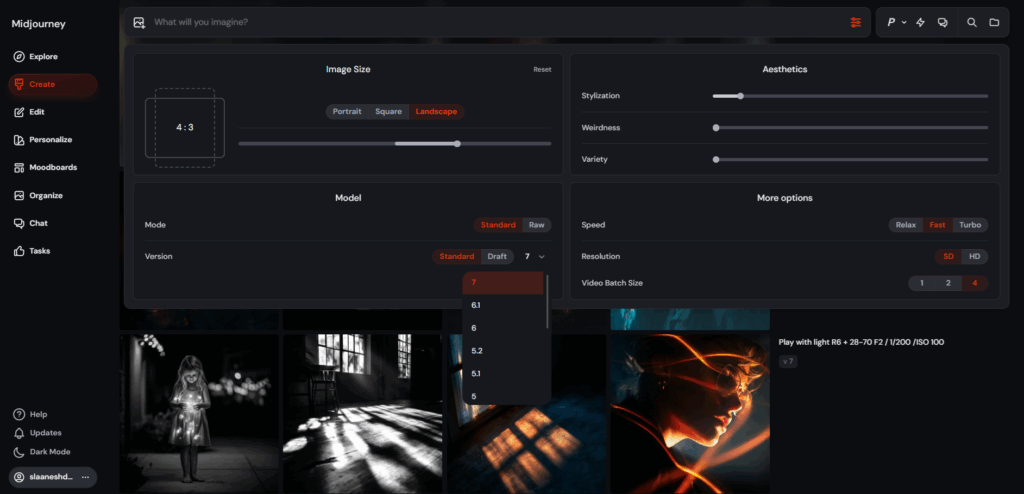
Najważniejsze opcje zmieszczono w czterech sekcjach:
- Image size na którym ustalasz aspect ratio
(--ar)zawiera kilka najpopularniejszych presetów na proporcje obrazu (jeszcze ładnie pokazanych) - Model który pozwala na szybkie przełączanie się między modelami, wersjami (
--v) oraz trybem--raw - Aesthetic pozwalający na regulowanie najważniejszych parametrów wpływających na styl czyli stylize, weird i chaos (
--s,--w,--c,) - Dodatkowe opcje mieszczące ustawienia domyślne dotyczące generowania video
Strona zapamiętuje ostatnie ustawienia. Nie musisz ich wpisywać za każdym razem – chyba, że wyczyścisz cookies albo zmienisz je ręcznie.
Upload i biblioteka obrazów
Po lewej stronie Imagine Bar znajdziesz opcję dodawania obrazów. Możesz je wgrać jako referencje (np. stylistyczne, kompozycyjne) albo początkowe klatki dla video. Wgrywasz je klikając upload lub przeciągając pliki. Przy generowaniu obrazu możesz pliku użyć – przeciągając go na odpowiednie pole – jako:
- bezpośredniej referencji (Midjourney posłuży się nim jako obiektem wejściowym) odpowiadającej po prostu dodaniu linku do obrazu do prompta w discordzie (czy nawet imagine bar)
- referencji stylistycznej (Midjourney postara się skopiować styl – kolory, kompozycję, światło, techniki) czyli użycie go jak w parametrze
--srefna discordzie - omni-referencji (Midjourney postara się rozpoznać “głównego bohatera” obrazu (postać, zwierzę czy nawet przedmiot) wraz z jego cechami charakterystycznymi i odtworzyć w prompcie) tym samym co dawny
--cref, aktualnie rozwijany jako--oref
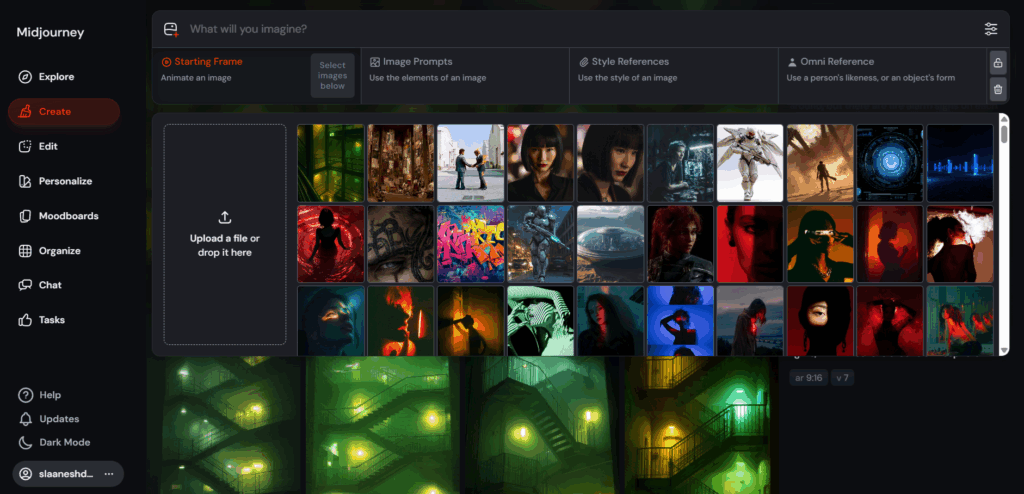
Możesz manualnie (a w przypadku --oref dodatkowo za pomocą suwaka) zmieniać parametry wagi obrazów dodając do promptów odpowiednie parametry –iw dla image promptów, –sw dla stylistycznych i –ow do omnireferencji. Wagi promptów domyślnie ustawione są na 100 w skali od 1 – 1000, więc można szaleć.
Wgrane obrazy nie pojawiają się na twoim profilu. Są widoczne tylko dla ciebie, a inni użytkownicy zobaczą je dopiero wówczas, kiedy użyjesz ich w promptach (jako te małe thumbnaile).
Ukryty describe
W ramach zarządzania tą podręczną biblioteką – najeżdżając myszką na dany obraz – możesz wybrać jedną z trzech opcji ukrytych pod ikonami (info), (edit) i (delete). Ikona kosza na śmieci usuwa obraz z biblioteki, ikona edycji zabiera Cię z tym obrazem do edytora, a ikona informacji – uruchamia generowanie opisu do obrazu (tak jak polecenie /describe na discordzie).
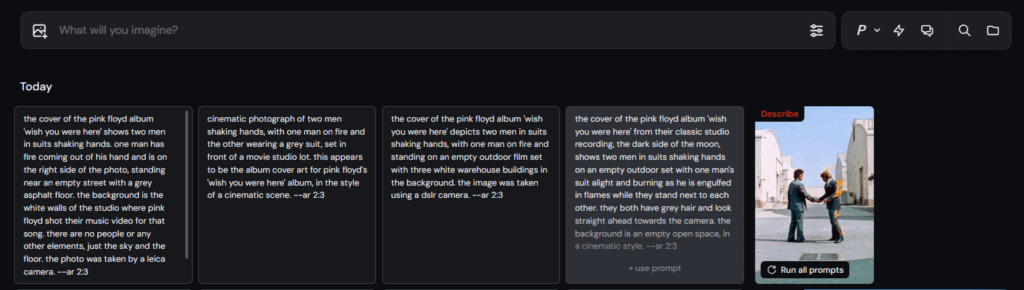
W zwrotce dostajesz 4 propozycje prompta, które możesz puścić dalej (pojedynczo lub wybierając run all prompts na obrazie). Absolutnie genialna rzecz, która bezustannie podpowiada jak opisywać zarówno sceny czy pozycje albo same stylistyki.
Pasek opcji dodatkowych
Zaraz obok imagine bar jest pasek dodatkowych opcji.
Draft Mode
Draft Mode to tryb szkicowania, który działa 10x szybciej niż normalne generacje, dodatkowo kosztuje połowę GPU. Obrazy powstają w nieco niższej jakości, z mniejszą ilością detali, przez co idealnie nadaje się do testowania promptów.
Działa tak po prostu, po kliknięciu w ikonkę Draft Mode lub dodaniu --draft do prompta. Dodatkowo, jeśli spodoba Ci się szkic możesz go od razu upscalejować bądź poleceniem Enhance otrzymać cztery pełnoprawne wersje w wyższej jakości różniące się drobnymi detalami (trochę jak Vary (Subtle)).
Conversational Mode
Conversational Mode pozwala pisać (albo mówić) do MJ zwykłym językiem, a bot sam zamienia to na prompty. Jeśli chodzi o mówienie – rozpoznawanie mowy działa bardzo dobrze (ale absolutnie nie opanowaliśmy rozpoznawania końca zdań). Można do niego pisać i mówić po polsku.
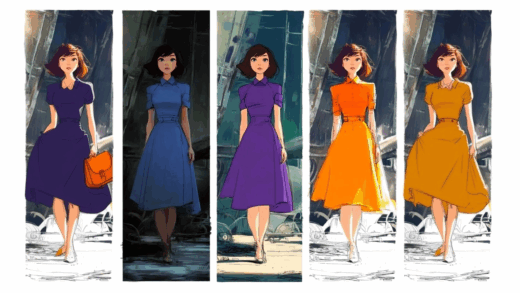
Natomiast sama natura conversational mode jest co najmniej interesująca i pozwala na bardzo ciekawe dopasowywanie promptów. Do zilustrowania trybu konwersacji z Midjourney najlepiej chyba nadawałby się na video, ale spróbuję na poniższych ekranach pokazać jak wyglądała nasza “rozmowa”.
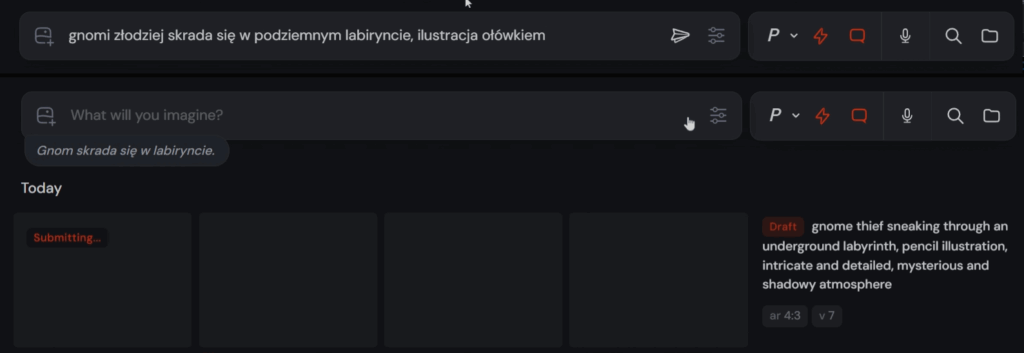
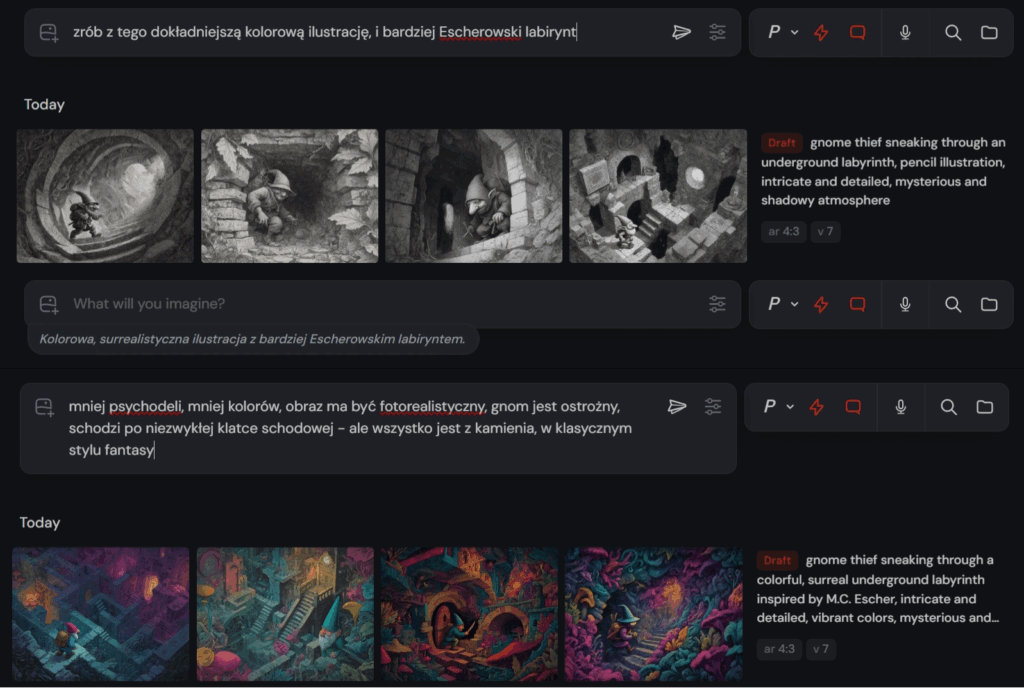
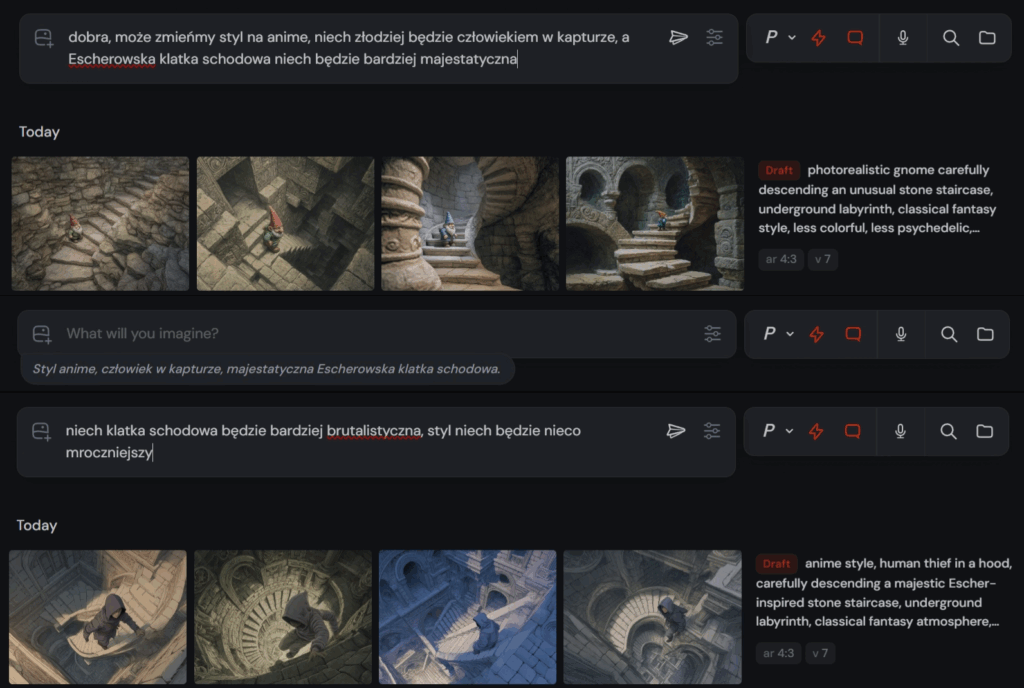
Ideą jest tworzenie prompta i dorzucanie kolejnych instrukcji w języku naturalnym. Wówczas Midjourney skupia się na dodaniu nowego elementu. Można tą metodą testować też opisy pozycji i ustawień obiektu. Można próbować różnych stylów w odniesieniu do sceny. W połączeniu z trybem szkicowania to naprawdę genialny, kreatywny pomocnik i w trakcie pisania tego poradnika zachwyciłam się nim na nowo.
Filtry i profile
Po prawej stronie jest też search przeszukujący wszystkie utworzone przez Ciebie obrazy. Pod ikoną lupy chowa się zestaw filtrów:
- możesz filtrować obrazy po… właściwie każdym parametrze
- są opcje szukania w zakresach dat
- a sama szukajka zawęża wyniki według słów z promptów
Folders
No i narzędzie porządkowe z możliwością tworzenia folderów i podfolderów. Jego najfajniejszy bajer polega na tym, że możesz generować obrazy bezpośrednio do folderu (musisz go wybrać tylko podczas promptowania). Co prawda chronicznie o tym zapominam, na szczęście większość akcji zarządzania wygenerowanymi obrazami można zrobić na zakładce Organize.
Dodatkowo, dla nieprzekonanych fanatyków Discorda, wszystkie obrazy i prompty są synchronizowane między Discordem a interfejsem webowym. Możesz zacząć pracę na jednym i kontynuować na drugim – poza edycją oczywiście (zarówno webową jak i inpaintingiem).